Configurando um observador
Observadores tem um papel especial na rede MeshCore. Eles servem para escutar o tráfego da rede mesh e encaminhar os pacotes recebidos para um servidor central. Ou seja, ele tem como foco o monitoramento passivo que captura e registra a atividade da rede em sua região.
Se você tem um repetidor com chip baseado no ESP32 e acesso a um ponto de Wifi, este dispositivo é um ótimo candidato a se tornar um Observador. Continue lendo para saber mais.
Como funciona o modo observador
Um dispositivo observador exerce normalmente sua função original. A diferença é que, além disso, ele se conecta diretamente à rede WiFi local e envia os dados que trafegam por ele para um servidor MQTT graças um firmware customizado. Isso permite que a comunidade tenha visibilidade sobre a cobertura e atividade da rede em diferentes localidades através da ferramenta CoreScope.
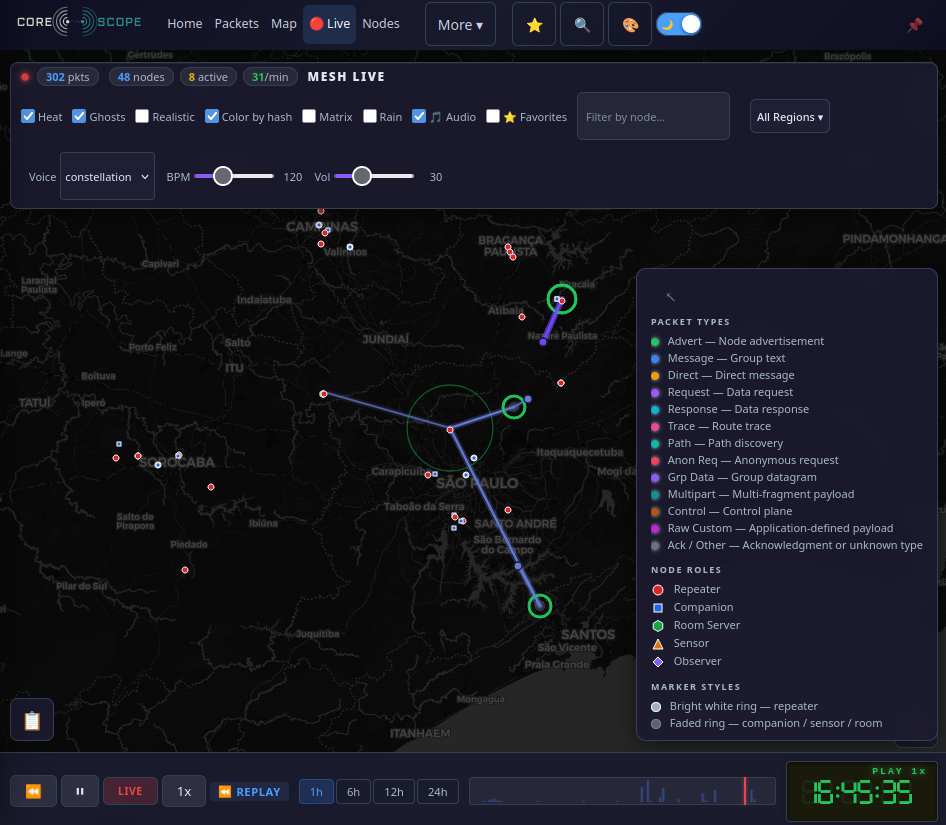
Visto que observadores fornecem os dados necessários para depurar problemas na rede, configurar um observer é uma excelente forma de contribuir para a comunidade.
Existem duas maneiras de fazer um dispositivo atuar como um observador:
- No caso de um dispositivo repetidor, ele deverá ter o firmware trocado por um firmware customizado e configurado para acessar o ponto WiFi.
- No caso de um dispositivo pessoal (companion), ele não precisa ter o firmware customizado, mas deverá permanecer conectado a um computador com conexão à Internet.
Como transformar um repetidor em observador
1) Acesse o endereço observer.gessaman.com. Atualmente, os navegadores que suportam a conexão com dispositivos via USB são o Chrome e o Firefox (nightly).
2) Selecione o modelo do seu dispositivo.
3) Escolha o modo de operação principal, Repeater ou Room Server. Se sua intenção é que seu nó observador funcione como uma repetidora normalmente, escolha Repeater. Caso não queira repetir pacotes, mas gostaria de dar uma utilidade extra para o seu nó observador, considere o firmware de Room Server e ele servirá como um mural de recados a quem se conectar a ele.
4) Selecione a versão do firmware disponível.
5) Clique em Flash para gravar o firmware diretamente pelo navegador. Se for a primeira vez que você grava esse firmware de observação no dispositivo, marque a opção Erase device para gravar o firmware mesclado (merged), que inclui o bootloader e a tabela de partições atualizada.
Atenção
Se você usa outro firmware atualmente, você precisará habilitar a opção Erase Device (apagar dispositivo), ou o repetidor apresentará comportamentos erráticos (falha de conexão com a Internet, falha em transmitir pacotes LoRa, etc). Esteja ciente também de que ao instalar o firmware merged você perderá as configurações atuais do seu dispositivo. Não é necessário habilitar o Erase Device se você está apenas atualizando a versão.
Caso você queira manter a mesma chave de identificação para esse dispositivo, lembre-se de obter a chave privada através do comando get prv.key no console do repetidor (comando somente acessível via USB).
Configure o MQTT
O firmware Observer usa um sistema de slots, podendo fazer publicações a diferentes servidores simultaneamente. Cada slot pode ser configurado com um broker conhecido (preset) ou com um broker personalizado (custom).
Recomendamos a seguinte configuração para observadores na nossa região:
| Slot | Broker | Preset | Descrição |
|---|---|---|---|
| 1 | mqtt.meshcore.com.br |
custom |
Broker comunitário (o que alimenta o MeshCore Brasil) |
| 2 | MeshMapper | meshmapper |
Broker do MeshMapper (WSS + JWT) |
Os slots 3 a 6 podem ser deixados como none (desativados) ou configurados com outros presets, se desejar.
Configuração via Console Serial
Acesse o console serial usando o recurso Console do web flasher (ícone no canto superior direito da página) ou um terminal serial (115200 baud). Configure as propriedades conforme abaixo e depois reinicie o dispositivo.
Configurações obrigatórias:
set wifi.ssid nome_da_sua_rede
set wifi.pwd sua_senha_wifi
set mqtt.iata identificador_IATA_da_região
set timezone America/Sao_Paulo (ou outro)
Sobre identificadores IATA
O IATA é um código de 3 letras usado para identificar aeroportos. Porém, no contexto do MeshCore, códigos IATA são utilizados para referenciar grandes regiões com múltiplos municípios.
Na dúvida sobre qual IATA utilizar, pergunte-se qual aeroporto você usaria normalmente para viajar. Então, encontre o código IATA de três letras no mapa de aeroportos.
Configurar o Slot 1 — Broker comunitário brasileiro (mqtt.meshcore.com.br):
set mqtt1.preset custom
set mqtt1.server mqtt.meshcore.com.br
set mqtt1.port 1883
set mqtt1.username meshcore
set mqtt1.password meshcore
Configurar o Slot 2 — MeshMapper:
set mqtt2.preset meshmapper
O preset meshmapper já configura automaticamente o servidor (mqtt.meshmapper.cc:443), a autenticação JWT (assinatura do dispositivo) e o transporte WSS. Não é necessário definir servidor, porta ou credenciais manualmente.
Placas sem PSRAM (como o LilyGo T-LoRa V2.1–1.6 / TTGO LoRa32 V1.0) suportam apenas uma conexão WSS/TLS ativa por vez, pois cada conexão TLS exige cerca de 40 KB de memória heap. Nesse caso, configure o broker de sua preferência no Slot 1 e defina os demais slots como none. Dispositivos com PSRAM (como Heltec V3, Heltec V4 e Station G2) suportam todos os slots ativos simultaneamente.
Redundância
Conectar a ambos os brokers é recomendado, mas não obrigatório. O MeshMapper recebe dados de múltiplos brokers e elimina duplicatas automaticamente. Se quiser apenas o broker comunitário, configure o Slot 1 e deixe o Slot 2 como none.
Configurações opcionais:
set mqtt.owner <chave pública do seu nó companion>
set mqtt.email <seu e-mail>
mqtt.owner e mqtt.email são incluídos nos tokens JWT e visíveis publicamente como identificação do proprietário do observador.
Reinicie para conectar:
reboot
Verificar a configuração
Após a reinicialização, verifique se tudo está correto:
get wifi.status
get mqtt.status
get mqtt1.preset
get mqtt2.preset
get mqtt.iata
get bridge.enabled
get mqtt.rx
get mqtt.tx
O comando get mqtt.status mostra o estado de conexão de cada slot. Se um slot estiver conectado, ele exibirá informações como o broker e o status da autenticação.
Após a configuração
Depois que seu observador conectar e começar a enviar pacotes recebidos, pode levar até 5 minutos para ele aparecer na lista de Observers no CoreScope e no dropdown de Regiões em toda a aplicação, e somente após um anúncio ser recebido do seu observador.
Se um anúncio não for recebido do seu observador, ele não aparecerá no dropdown de Observadores ou na página, mas ainda assim poderá enviar pacotes para a região selecionada.
Solução de problemas
Dispositivo não conecta ao WiFi
get wifi.ssid
get wifi.pwd
set wifi.powersave none
reboot
Nenhuma mensagem MQTT está sendo enviada
get bridge.enabled
set bridge.enabled on
get mqtt.rx
set mqtt.rx on
get mqtt.status
get mqtt1.diag
get mqtt2.diag
O comando get mqttN.diag mostra os detalhes do último erro de cada slot (por exemplo, falhas de TLS, timeout de conexão etc.).
Como transformar um companion em observador
Diferentemente de um repetidor, o companion não precisa de firmware customizado. Em vez disso, ele permanece conectado a um computador com acesso à Internet, e um script Python chamado meshcore-packet-capture captura os pacotes recebidos e os encaminha para os brokers MQTT.
O script se conecta ao companion via bluetooth (BLE), USB ou TCP, e oferece suporte a até 6 brokers MQTT simultâneos.
Requisitos
- Python 3.7 ou superior
- Pacote
meshcore(versão 2.2.2 ou superior) - Pacote
paho-mqtt - Computador com conexão à Internet e acesso ao companion via BLE, USB ou TCP
Instalação
No Linux, a forma mais simples é usar o instalador oficial:
bash <(curl -fsSL https://raw.githubusercontent.com/agessaman/meshcore-packet-capture/main/install.sh)
Configuração
Toda a configuração é feita por variáveis de ambiente no arquivo .env.local
Conexão com o companion
Escolha o tipo de conexão e configure as variáveis correspondentes:
| Variável | Descrição |
|---|---|
PACKETCAPTURE_CONNECTION_TYPE |
Tipo de conexão: ble, serial ou tcp |
PACKETCAPTURE_BLE_ADDRESS |
Endereço BLE do dispositivo (para conexão BLE) |
PACKETCAPTURE_BLE_DEVICE_NAME |
Nome BLE para escanear (alternativa ao endereço) |
PACKETCAPTURE_SERIAL_PORTS |
Porta serial, ex.: /dev/ttyUSB0 (para conexão serial) |
PACKETCAPTURE_TCP_HOST |
Endereço do host TCP (padrão: localhost) |
PACKETCAPTURE_TCP_PORT |
Porta TCP (padrão: 5000) |
Configuração dos brokers MQTT
Recomendamos a mesma configuração de brokers usada nos repetidores observadores:
Slot 1 — Broker comunitário brasileiro (mqtt.meshcore.com.br):
PACKETCAPTURE_MQTT1_ENABLED=true
PACKETCAPTURE_MQTT1_SERVER=mqtt.meshcore.com.br
PACKETCAPTURE_MQTT1_PORT=1883
PACKETCAPTURE_MQTT1_USERNAME=meshcore
PACKETCAPTURE_MQTT1_PASSWORD=meshcore
Slot 2 — MeshMapper:
PACKETCAPTURE_MQTT2_ENABLED=true
PACKETCAPTURE_MQTT2_SERVER=mqtt.meshmapper.cc
PACKETCAPTURE_MQTT2_PORT=443
PACKETCAPTURE_MQTT2_TRANSPORT=websockets
PACKETCAPTURE_MQTT2_USE_TLS=true
PACKETCAPTURE_MQTT2_USE_AUTH_TOKEN=true
PACKETCAPTURE_MQTT2_TOKEN_AUDIENCE=mqtt.meshmapper.cc
O Slot 2 usa autenticação por token JWT, que exige a chave privada do dispositivo. Forneça a chave de uma das seguintes formas:
PACKETCAPTURE_PRIVATE_KEY=sua_chave_privada_em_hex
# ou
PACKETCAPTURE_PRIVATE_KEY_FILE=/caminho/para/arquivo_da_chave
Os Slots 3 a 6 seguem o mesmo padrão (MQTT3_, MQTT4_, etc.) e podem ser deixados desativados.
Outras configurações úteis
| Variável | Descrição | Padrão |
|---|---|---|
PACKETCAPTURE_IATA |
Código IATA de 3 letras do aeroporto da sua região | — |
PACKETCAPTURE_TIMEZONE |
Fuso horário | America_Sao_Paulo |
PACKETCAPTURE_LOG_LEVEL |
Nível de log (DEBUG, INFO, WARNING, ERROR) |
INFO |
PACKETCAPTURE_ADVERT_INTERVAL_HOURS |
Intervalo de envio de adverts (0 = desativado) | 11 |
PACKETCAPTURE_STATS_IN_STATUS_ENABLED |
Incluir estatísticas (bateria, uptime, rádio) nas mensagens de status | true |
Exemplo completo de .env.local
PACKETCAPTURE_CONNECTION_TYPE=ble
PACKETCAPTURE_BLE_DEVICE_NAME=MeshCore

PACKETCAPTURE_IATA=SOD
PACKETCAPTURE_TIMEZONE=America/Sao_Paulo

PACKETCAPTURE_MQTT1_ENABLED=true
PACKETCAPTURE_MQTT1_SERVER=mqtt.meshcore.com.br
PACKETCAPTURE_MQTT1_PORT=1883
PACKETCAPTURE_MQTT1_USERNAME=meshcore
PACKETCAPTURE_MQTT1_PASSWORD=meshcore

PACKETCAPTURE_MQTT2_ENABLED=true
PACKETCAPTURE_MQTT2_SERVER=mqtt.meshmapper.cc
PACKETCAPTURE_MQTT2_PORT=443
PACKETCAPTURE_MQTT2_TRANSPORT=websockets
PACKETCAPTURE_MQTT2_USE_TLS=true
PACKETCAPTURE_MQTT2_USE_AUTH_TOKEN=true
PACKETCAPTURE_MQTT2_TOKEN_AUDIENCE=mqtt.meshmapper.cc

PACKETCAPTURE_PRIVATE_KEY=sua_chave_privada_aqui
Executando
Após configurar o .env.local, execute o script:
python packet_capture.py
Opções úteis na linha de comando:
| Opção | Descrição |
|---|---|
--output arquivo.json |
Salva os pacotes em arquivo JSON |
--no-mqtt |
Desativa o envio para MQTT (útil para testes) |
--verbose |
Mostra os dados JSON dos pacotes no console |
--debug |
Saída detalhada de depuração |
Usando Docker
Se preferir rodar em container, o projeto inclui suporte ao Docker Compose:
git clone https://github.com/agessaman/meshcore-packet-capture.git
cd meshcore-packet-capture
# Configure seu .env.local
docker-compose up -d
Para conexão serial via Docker:
docker run --privileged --device=/dev/ttyUSB0 \
  -v $(pwd)/data:/app/data \
  -e PACKETCAPTURE_CONNECTION_TYPE=serial \
  -e PACKETCAPTURE_SERIAL_PORTS=/dev/ttyUSB0 \
  meshcore-capture
Plataformas e BLE
O suporte a BLE em containers Docker funciona melhor em Linux. No macOS o BLE é limitado dentro de containers, e no Windows ainda não é testado. Para conexões seriais ou TCP, não existe essa limitação.
Solução de problemas
BLE caindo com frequência:
- Verifique se o dispositivo está próximo ao computador
- Aumente
PACKETCAPTURE_CONNECTION_RETRY_DELAYpara dar mais tempo de recuperação - Configure
PACKETCAPTURE_MAX_CONNECTION_RETRIES=0para tentativas infinitas
MQTT não conecta:
- Verifique as credenciais e o endereço do broker
- Use
--debugpara ver detalhes da conexão:
python packet_capture.py --debug
Permissão negada na porta serial:
sudo chmod 666 /dev/ttyUSB0
# ou adicione seu usuário ao grupo dialout
sudo usermod -a -G dialout $USER
Precisa de ajuda?
Se você tiver problemas ou dúvidas, entre em contato com a comunidade no Telegram MeshCore Brasil.